公式管理
集中管理当前用户的系统公式和用户公式,可同时打开多个公式,编辑源码、主图或附图用途,以及参数的默认值和取值范围。公式保存后供图表或算法选用;在这里保存交易公式不会直接启动交易。
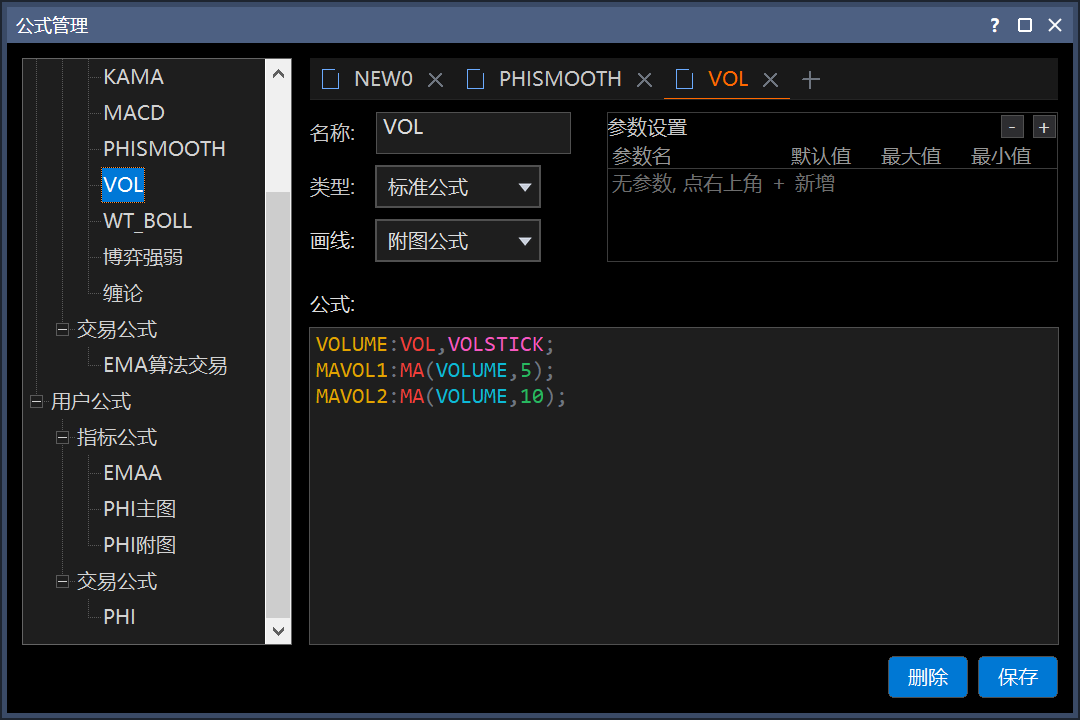
打开与界面
通过“系统 → 公式管理”打开浮动窗口。重复打开会定位到已有窗口。左侧目录分为“系统公式”和“用户公式”,每组再按“指标公式”和“交易公式”分类。点击具体公式才会打开编辑页;点击分组名称不会清空右侧正在编辑的内容。
右侧从上到下依次为标签栏、名称与类型设置、参数表、公式源码。底部“保存”处理当前标签页;“删除”处理左侧目录中选中的公式。这两个按钮的操作对象需要分别确认。
多标签编辑
- 点击左侧公式,在右侧新开标签;已打开的公式会切换到原标签,保留尚未保存的编辑内容。
- 点击标签栏末尾的“+”新建空白公式。
NEW0等只是临时标签名,仍需在“名称”框填写正式名称。 - 切换标签时,名称、源码、类型、主图或附图选择及参数都随标签切换;切换本身不会保存到公式库。
- 标签过多时,使用右侧左右箭头横向滚动。点击标签上的“×”关闭该编辑页,不会删除已保存公式。
名称、类型与画线
| 项目 | 设置与用途 |
|---|---|
| 名称 | 保存时不能为空。公式按当前用户和名称保存,同名保存会更新已有定义;希望保留原版时使用不同名称。名称中不要使用分号,保存时会去除分号。 |
| 类型:标准公式 | 用于指标计算和显示,在左侧归入“指标公式”。 |
| 类型:交易公式 | 用于算法交易信号,归入“交易公式”;保存时额外检查四个规定的交易信号输出。 |
| 画线:主图公式 | 用于主图显示,例如价格均线。 |
| 画线:附图公式 | 用于附图显示,例如成交量或独立量纲指标。 |
修改类型和画线方式后也需要点击保存。改变名称相当于按新名称保存,不会自动删除原名称下的公式。
参数设置
参数表定义公式模板中的参数。点击标题右侧“+”增加一行,默认参数名为 P1、P2 等,默认值为 0,上下界为空。一个公式最多支持 10 个参数。先选中参数行再点击“−”删除;删除后应同步修改源码中对该参数的引用。
| 列 | 含义 |
|---|---|
| 参数名 | 源码中使用的标识符,例如 N。应使用清楚、唯一的名称;将名称格清空不会删除参数,会保留原名称。 |
| 默认值 | 新建公式实例时使用的初始值。这里修改的是模板默认值,当前图表的实例值在“公式设置”中调整。 |
| 最大值 | 允许的上界。留空表示不设置上界。 |
| 最小值 | 允许的下界。留空表示不设置下界。 |
单击单元格输入,Enter 确认,Esc 放弃当前单元格修改;Tab 和 Shift+Tab 在单元格间前进或后退。点击其他位置、切换标签或保存时会提交正在输入的单元格。参数较多时在表格内滚动查看。
最小值大于最大值时程序会交换两者;默认值超出范围时会限制到边界。输入后核对最终显示值。填写数字时不要附加单位;默认值留空会按 0 处理。
源码与示例
源码编辑区提供语法着色,支持 Ctrl+A 全选、Ctrl+C 复制、Ctrl+X 剪切、Ctrl+V 粘贴和 Ctrl+Z 撤销,也支持 Ctrl+Insert 复制、Shift+Insert 粘贴、Shift+Delete 剪切。每行最多 512 个字符。着色用于辅助阅读,是否能解析以保存时的检查结果为准。
标准公式示例
新建名称为“均线示例”的标准公式,选择主图公式;参数表新增 N,默认值 20,最小值 1,最大值 200。源码填写:
均线:MA(C,N);C 表示收盘价,MA(C,N) 计算 N 周期均线。参数要先在表中定义,源码中的引用名称要一致。保存成功后再到图表添加此公式。
交易公式的输出要求
交易公式必须提供以下四个输出,缺少任意一个都会阻止保存:
| 输出名 | 信号含义 |
|---|---|
ENTERLONG | 开多信号。 |
EXITLONG | 平多信号。 |
ENTERSHORT | 开空信号。 |
EXITSHORT | 平空信号。 |
需要使用输出语句定义这些信号,仅在注释中写出名称或作为普通中间变量使用不能代替输出。实际下单还需在算法属性中选用公式,并配置、启用对应算法。
保存与系统公式覆盖
- 切换到要保存的标签,核对名称、源码、类型、画线方式和参数。
- 点击“保存”。程序先提交参数格输入,再检查名称和源码是否为空。
- 如果名称对应系统公式,会弹出覆盖确认;取消确认将保留原版。
- 程序解析源码并注入参数;交易公式再检查四个输出。解析失败会显示错误,修改后重新保存。
- 成功保存后,左侧目录刷新,当前标签显示正式名称,源码显示解析器整理后的格式。后端拒绝保存或写入失败时会提示原因或错误码。
系统公式属于当前用户,允许确认后直接覆盖,但不能删除。覆盖提示明确说明“无法还原”,窗口没有恢复出厂公式按钮。需要保留原定义时,先复制源码及参数,用一个不同的新名称保存为用户公式。
“保存”仅保存当前标签页。打开多个公式时,需要逐个保存;切换标签、关闭标签或关闭窗口都不能代替保存。
删除与关闭
删除前请重新点击左侧要删除的具体公式。删除按左侧选中项执行,即使当前标签显示的是另一个公式,也不会改为删除当前标签。系统公式会提示不能删除;用户公式会直接执行删除,相关打开的标签随之关闭。此入口没有删除确认步骤,删除前请自行保留需要的源码和参数。
关闭标签时,如果名称、源码或参数与上次载入或保存的内容不同,会提示“有未保存的修改,确定关闭?”确认关闭会丢弃修改,选择否可返回继续编辑;此确认不执行保存。类型和画线方式的变化也应手动保存,不要依赖关闭提示判断是否保存过。
关闭整个公式管理窗口前,请逐个保存需要保留的标签。窗口不会保存本次打开的标签和未保存内容供下次恢复。
使用已保存公式
在实时行情中选用已保存公式;调整该图表实例的参数和线条样式,使用公式设置。修改源码或参数定义仍回到本窗口。
交易公式在算法属性中选用。公式库中的定义与运行中的算法实例是不同层次,修改并保存公式并不表示所有已有算法实例自动切换到新定义。使用前核对所选公式、实例参数及启用状态。
常见问题
- 新建后左侧为什么没有出现公式?
- “+”只创建编辑标签,必须填写名称和源码并成功保存,才会进入公式目录。
- 保存提示未定义标识符怎么办?
- 检查拼写及函数用法;如果标识符是自定义参数,先在参数表增加同名参数,再保存。
- 交易公式提示缺少输出怎么办?
- 确认四个信号都用规定名称作为输出定义,尤其检查大小写和是否误写成普通中间变量。
- 修改了参数,图表仍用旧值?
- 本窗口修改模板默认值。检查图表当前实例的公式设置,按需要调整实例参数。
- 为什么删除按钮没有操作当前标签?
- 删除以左侧树中的选中公式为准。操作前点击目标公式,确认右侧显示后再删除。
- 同名保存和改名保存有什么区别?
- 同名保存更新该名称的定义;新名称保存会保留旧名称的定义。若新名称已经存在,会更新该名称下的公式,系统公式另有覆盖确认。